Les commissions représentants
1. Principe
Le but de ce module est de générer des états permettant de suivre les commissions à verser.
Les données de base : sur la fiche du client, vous avez spécifié un code représentant. Il sera automatiquement commissionné lors de la validation de la facture.
Mais vous aurez la possibilité manuellement de modifier la commission générée, ou bien d'en ajouter d'autres.
Comment est définie une commission ?
Vous pouvez définir plusieurs fiches par représentant. Par exemple l'une généraliste (x% pour un client), une seconde plus précise permettant de limiter les mises à jour (y% pour une famille précise vendue à un client). Lors de la validation de la facture, Toltech ira chercher la plus précise.
Comment est calculée une commission ?
Le calcul est toujours fait par ligne de facture et non pas sur la facture entière (une exception pouvant être faite par article).
Il sera fait obligatoirement sur la base d'une facture validée. Le statut de la ligne de facture passant de VA à "CC" (commission calculée). La facture va rester en situation "VA".
2. Définir les bases
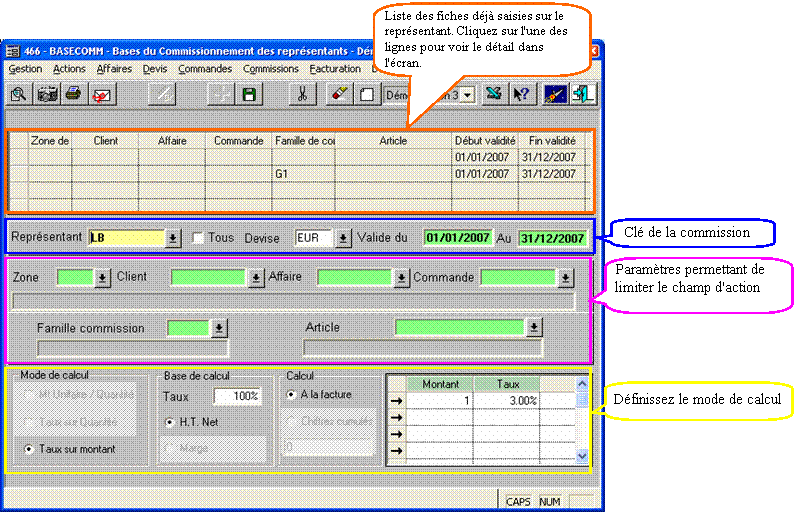
Note : Les parties grisées de l'écran correspondent à des fonctions non actives dans la version actuelle. Dans la suite de ce document, seules les fonctions actives aujourd'hui seront décrites.
· Le code du représentant saisi
· Le code de la devise est obligatoire.
· Les dates de début et de fin sont obligatoires. Elles font référence à la date de valeur de la facture.
Des champs permettant de limiter le champ d'action
· La zone de représentation correspond généralement à une région géographique. Elle a été saisie sur la fiche du client. Tout client entrant dans cette zone peut permettre le calcul d'une commission. Ceci ne dispense pas d'avoir indiqué sur la fiche du client, le code du représentant.
· Une exception peut être faite pour un client précis. Saisissez ici son code.
· Même principe mais cette fois pour une affaire.
· Ou bien pour une commande.
· Le code famille de commission correspond à une famille d'articles. Il a été précisé sur la fiche de l'article. Tout article entrant dans cette famille va déclencher le calcul d'une commission.
Aujourd'hui, le mode de calcul est obligatoirement un taux appliqué sur le montant net de la commande.
Vous pouvez saisir des taux différents en fonction du montant de la ligne de commande.
ATTENTION le montant doit obligatoirement commencer à 1 (et non à 0)
Note : il est bien sûr possible de faire une fiche de calcul à 0. Ceci permettant par exemple de définir :
1/ quand le représentant agit sur telle zone de représentation, il a x% de commission
2/ quand le représentant vend telle gamme de produit il n'a pas de commission
3. Calculer – Editer les commissions
Ecran de lancement du calcul et de l'édition des commissions. Ces deux tâches pouvant être faites séparément.
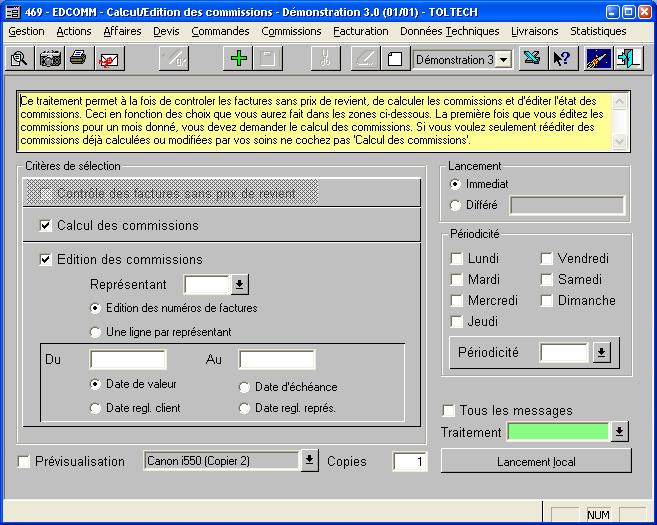 |
· Le calcul des commissions doit être coché au moins une fois par mois après la validation de toutes les factures.
· L'édition des commissions peut être demandée autant de fois que vous le voulez.
o Le code du représentant est facultatif
o Editez soit Une ligne par représentant pour valider le paiement par exemple, soit une ligne par facture pour vérifier tous les calculs.
o Saisissez les dates de sélection (obligatoires). Déterminez ensuite à quoi elles correspondent : aux dates de valeur (création de la facture en général), d'échéance (calculée dès la création de la facture), de règlement client (saisie dans le tableau détail), de règlement représentant (saisie dans le tableau détail)
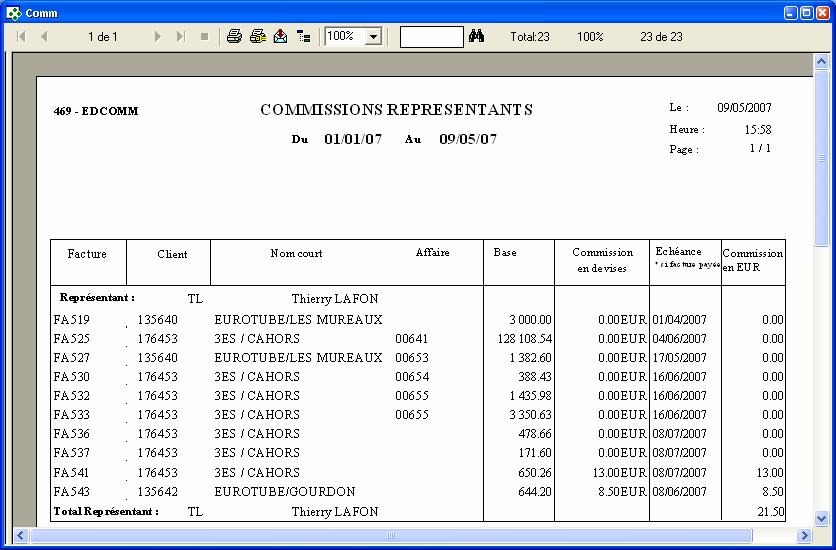
Exemple avec le détail des numéros de factures
4. Modifier les commissions calculées – ajouter des commissions
Ce tableau vous permet de modifier les commissions calculées, de les marquer comme étant payées.
Vous pouvez également ajouter manuellement de commissions à verser sur un représentant qui n'était pas prévu à l'origine.
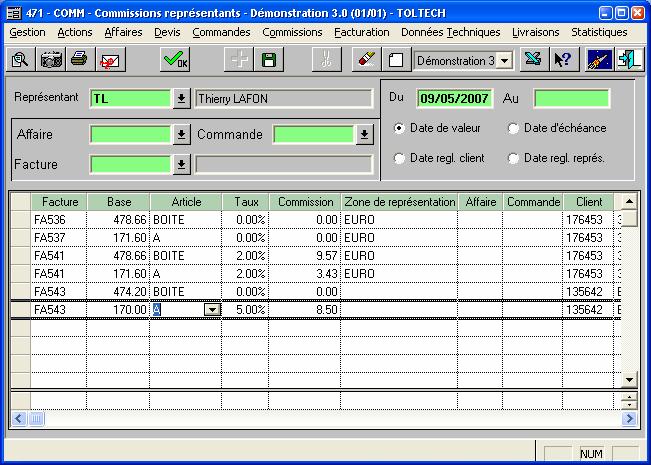
Si vous modifiez une commission, vous pouvez
· Modifier le montant et le taux
· Modifier les dates de valeur et d'échéance de la facture
· Saisir la date de règlement au représentant
Note : la date de règlement de la facture par le client est automatiquement mise à jour en fonction de celle saisie sur la facture.
Si vous ajoutez manuellement des commissions, vous devez
· Saisir le code du représentant
· Saisir le numéro de la facture (elle va automatiquement déterminer le client, la date de valeur)
· Le montant de base (il peut être différent du montant hors taxes)
· Le taux de commission
· Le code de la devise
· La date d'échéance de la facture